
Hoy en día, muchas pequeñas y medianas empresas están eligiendo soluciones de TI locales, que se adaptarán a sus necesidades comerciales especiales. En cuanto a los sistemas de telefonía, VoIP (Voice over IP) ha surgido en los últimos años como una tecnología importante que proporciona todas las características necesarias que pueden ofrecer los PBX de nivel empresarial.
Una de las principales funcionalidades que debe proporcionar un sistema de VoIP son las características del centro de llamadas , lo que permite a las PYMES implementar su propio centro de llamadas local y atender mejor a sus clientes mediante llamadas telefónicas.
Hay cientos de diferentes proveedores de hardware/software en todo el mundo que integran funcionalidades de centros de llamadas en sus soluciones, y cada sistema de centro de llamadas tiene sus pros y sus contras. Al seleccionar el sistema de centro de llamadas adecuado para su empresa, centro de contacto o centro de llamadas, es importante decidir qué funciones desea que tenga su sistema telefónico.
Grandstream Networks, siendo el fabricante líder de equipos de VoIP, ha integrado en su conocida serie IP-PBX UCM6XXX muchas funciones de centro de llamadas que las empresas están solicitando y continuará agregando más opciones para atender las necesidades de sus clientes. En la siguiente guía, cubriremos en detalle todos los principales módulos y funciones proporcionados por la serie IP-PBX UCM6XXX que lo ayudarán a administrar su propio centro de llamadas de la manera más eficiente posible.
Lista de funciones del centro de llamadas de la UCM
El UCM tiene la mayoría de las características conocidas que se solicitan para las implementaciones de centros de llamadas , las siguientes secciones cubrirán estos módulos y funcionalidades uno por uno con más detalle.
Colas de llamadas
UCM es compatible con uno de los componentes básicos fundamentales de cada sistema de centro de llamadas , que son las colas de llamadas.
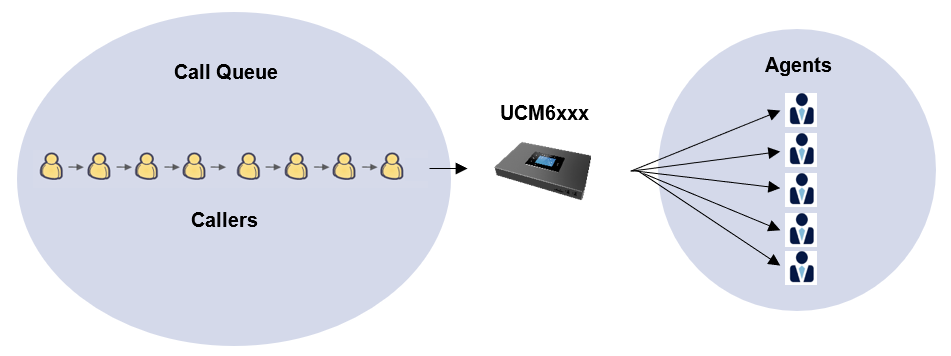
Por lo general, una cola de llamadas consta de:
-
- Llamantes : envío de llamadas entrantes colocadas en la cola.
- Agentes : Integrantes definidos para atender las llamadas en cola. Los agentes pueden ser estáticos o dinámicos.
- Estrategia de cola de llamadas : Una estrategia que dicta cómo el PBX distribuirá las llamadas entrantes a los agentes.
- Música en espera : música o anuncios que se reproducen para las personas que llaman mientras esperan en la cola.
Los usuarios también pueden configurar otras características y opciones útiles que resumimos en la siguiente tabla:
|
Ajustes básicos |
|
|
Extensión |
Configure el número de extensión de la cola de llamadas. |
|
Nombre |
Configure el nombre de la cola de llamadas para identificar la cola de llamadas. |
|
Estrategia |
Seleccione la estrategia para la cola de llamadas.
La configuración predeterminada es "Hacer sonar a todos". |
|
Música en espera |
Seleccione la clase de música en espera para la cola de llamadas. Nota : las clases de música en espera se pueden administrar desde la Web GUI🡪Configuración de PBX🡪Música en espera. |
|
Longitud máxima de la cola |
Configure el número máximo de llamadas que se pondrán en cola a la vez. Este número no incluye llamadas que se han conectado con agentes. Solo incluye llamadas aún no conectadas. La configuración predeterminada es 0, lo que significa ilimitado. Cuando se alcance el valor máximo, se tratará a la persona que llama con un tono de ocupado seguido de la siguiente regla de llamada después de intentar ingresar a la cola. |
|
Tiempo de finalización |
Configure la cantidad de segundos antes de que una nueva llamada pueda sonar en la cola después de que se complete la última llamada del agente. Si se establece en 0, no habrá retraso entre las llamadas a la cola. La configuración predeterminada es de 10 segundos. |
|
Tiempo de reintento |
Configure la cantidad de segundos de espera antes de llamar al siguiente agente. |
|
Tiempo de llamada |
Configure la cantidad de segundos que un agente sonará antes de que la llamada pase al siguiente agente. La configuración predeterminada es de 30 segundos. |
|
Registro automático |
Si está habilitado, las llamadas en la cola de llamadas se grabarán automáticamente. Se puede acceder a los archivos de grabación en Queue Recordings en Web GUI🡪Call Features🡪Call Queue. |
|
Tiempo máximo de espera |
Configure el tiempo de espera después del cual los usuarios se desconectarán de la cola de llamadas. La configuración predeterminada es "60". 0 significa ilimitado.
Nota : Se recomienda configurar un "Tiempo de espera" más largo que el "Tiempo de finalización". |
|
Aviso de bienvenida |
Si está habilitado, los usuarios pueden cargar un archivo de audio que se reproducirá como un tono inicial al marcar el número de cola. |
|
Destino |
Una vez que haya configurado Max Wait Time, seleccione a qué destino enviar las llamadas que han expirado. El valor predeterminado es "Colgar" la llamada. |
|
Ciclo de mensaje de destino |
Configure el ciclo de mensajes de voz (en segundos) de la cola de llamadas. Una vez que todos los agentes estén ocupados, se reproducirá el mensaje de voz y podrá presionar la tecla adecuada para transferir al destino de conmutación por error. |
|
Aviso personalizado |
Al reproducir un aviso personalizado, presione 1 para transferir al destino de conmutación por error. |
|
Destino |
Seleccione el destino de conmutación por error para enviar a las personas que llaman después de presionar 1 al escuchar el aviso personalizado. |
|
Ajustes avanzados |
|
|
Consulte la sección [Cola virtual] y [Anuncio de posición] para obtener información detallada sobre estas funciones. |
|
Habilitar anuncio de posición |
Si está habilitado, el sistema informará a las personas que llaman esperando en la cola de sus posiciones en la fila. |
|
Habilitar anuncio de tiempo de espera |
Si está habilitado, el tiempo de espera estimado para que se responda la llamada se anunciará periódicamente a la persona que llama. Nota: El tiempo de espera no se anunciará si es menos de un minuto. |
|
Intervalo de anuncio |
El intervalo en el que se anunciarán las posiciones de las personas que llaman y los tiempos de espera estimados. |
|
Habilitar inicio de sesión de agente |
Habilita la función de inicio/cierre de sesión del agente para agentes estáticos (compatible solo con teléfonos GXP21XX con firmware superior a 1.0.9.18). |
|
Dejar cuando esté vacío |
Configure si las personas que llaman se desconectarán de la cola o no si la cola ya no tiene agente.
|
|
Marcar en cola vacía |
Configure si las personas que llaman pueden marcar en una cola de llamadas si la cola no tiene agente.
|
|
Destino de conmutación por error |
Elija el destino al que se dirigirá la llamada cuando la cola esté vacía o cuando todos los agentes no estén registrados, estos son los destinos que se pueden configurar:
|
|
Habilitar inicio de sesión de agente |
Habilitar el inicio de sesión del agente hará que los agentes dinámicos no estén disponibles. |
|
Presidente de cola |
El presidente de la cola puede iniciar sesión en su portal web para operar la cola. |
|
Informar tiempo de espera |
Si está habilitado, el UCM informará (al agente) la duración de la llamada antes de que la persona que llama se conecte al agente. |
|
Reemplazar nombre para mostrar |
Si está habilitado, el UCM reemplazará el nombre para mostrar de la persona que llama con el nombre de la Cola de llamadas para que la persona que llama sepa que la llamada proviene de una Cola de llamadas. |
|
Habilitar códigos de función |
Habilite la opción de códigos de función para la cola de llamadas. Por ejemplo, *83 se usa para "Pausa del agente" |
|
Autocompletar |
Configure para habilitar el autocompletado. |
|
Contraseña de inicio de sesión dinámica |
Si está habilitado, se requiere el número PIN configurado para que el agente dinámico inicie sesión. |
|
Información de alerta |
Cuando está presente en una solicitud INVITE, el campo de encabezado Alert-info especifica un tono de llamada alternativo al UAS. |
|
Agentes |
|
|
Agentes estáticos |
Vaya a la pestaña "Agentes" y seleccione los usuarios disponibles para ser los agentes estáticos en la cola de llamadas. Elija desde los usuarios disponibles a la izquierda hasta la lista de agentes estáticos a la derecha. Haga clic en < o > para elegir. Y use las flechas ARRIBA y Abajo para seleccionar el orden del agente dentro de la cola de llamadas. |
A continuación se detallan los pasos para la creación y configuración básica de colas de llamadas desde la GUI web de la UCM:
- Acceda a la GUI web de UCM en Funciones de llamadas 🡪 Cola de llamadas .
- Haga clic en "Agregar" para crear una nueva cola de llamadas.
- Especifique el número de extensión de la cola de llamadas en el campo Extensión .
- Defina un nombre para esta cola de llamadas.
- Configure la estrategia de la cola de llamadas en Estrategia .
- Vaya a la pestaña "Agentes" para seleccionar los agentes disponibles para recibir llamadas.
- Presione el botón Guardar y aplique los nuevos cambios.
Para la configuración y administración de agentes, consulte [ Administración de agentes ] para obtener más detalles.
Cola virtual
Se ha agregado una nueva función llamada Cola de llamadas virtual al módulo de cola de llamadas de UCM, esto permite a los clientes recibir una devolución de llamada en lugar de esperar en una cola de ACD.
Después de que el tiempo de espera de un cliente supere un umbral configurable, se le pedirá que elija entre permanecer en la cola o dejar un número de devolución de llamada sin perder su posición en la cola. Cuando sea su turno, la UCM realizará automáticamente una llamada al número de devolución de llamada.
Esta función se puede habilitar y configurar en la configuración avanzada de cada cola de llamadas.
|
Habilitar cola virtual |
Habilite la cola virtual para activar las funciones del centro de llamadas. |
|
Período de cola virtual |
Configure el tiempo en (s) después del cual la cola virtual surtirá efecto y se le presentará el menú a la persona que llama para elegir una opción. El valor predeterminado es 20 s. |
|
Modo de cola virtual |
Ofrecido a la persona que llama después del tiempo de espera : después de que pase el período de la cola virtual, la persona que llama ingresará a la cola de llamadas virtual y se le presentará un menú para elegir una opción, las opciones se resumen a continuación:
Activado a solicitud del usuario: en este modo, las personas que llaman pueden activar la cola virtual presionando 2, luego se les presentará el menú para elegir una opción como la siguiente:
|
|
Prefijo de salida de cola virtual |
El sistema agregará este prefijo a los números marcados al devolver la llamada a los usuarios. |
|
Habilitar tiempo de espera de cola virtual |
Cuando esta opción está habilitada y después de que una persona que llama registra una solicitud de devolución de llamada en la |
|
Tiempo de espera de escritura |
Configure el período de tiempo de espera de devolución de llamada de la cola virtual en segundos. |
|
Habilitar anuncio de posición de cola virtual |
Habilite el anuncio de la posición de la persona que llama periódicamente. Nota: La posición de la cola ahora se anunciará a la persona que llama al ingresar a la |
|
Intervalo de anuncio de posición |
Configure el periodo de tiempo en (s) durante el cual el UCM anunciará la posición del llamante en la cola de llamadas. |
|
Habilitar anuncio de tiempo de espera de cola virtual |
Cuando está habilitado, el UCM anunciará el tiempo de espera estimado en la cola a las personas que llaman si el tiempo de espera estimado es superior a 1 minuto. |
|
Presidente de cola |
Seleccione la extensión para actuar como presidente de la cola (supervisión) |
|
Mensaje de bienvenida de cola virtual |
Haga clic en "Cargar archivo de audio" para cargar el mensaje de bienvenida de VQ. |
|
Habilitar inicio de sesión de agente |
Cuando está habilitado, los agentes estáticos pueden iniciar y cerrar sesión convenientemente en una cola configurando Notas:
|
Anuncio de posición
UCM también admite el anuncio de la posición de la cola de llamadas, donde la posición de la persona que llama en la cola se anunciará al ingresar a la cola.
Esto puede ayudar a las personas que llaman a decidir si esperar más para que un agente responda la llamada o dejar una solicitud de devolución de llamada o simplemente colgar.
Configuración de anuncio de posición y cola virtual
Para configurar la cola de llamadas virtual y las funciones de anuncio de posición en una cola de llamadas específica, los usuarios pueden seguir los pasos a continuación:
- Acceda a la GUI web de UCM en Funciones de llamadas 🡪 Cola de llamadas .
- Edite la cola de llamadas y vaya a la configuración avanzada.
- Marque "Habilitar cola virtual" y deje el modo configurado para ofrecerlo a la persona que llama.
- Establezca el "período de cola virtual" (por ejemplo, 30 s).
- Establezca el prefijo de salida de cola virtual que se usará para la coincidencia de reglas de salida.
- Habilitar anuncio de posición.
- Establezca el período de anuncio de posición (por ejemplo, 30 s).
- Habilitar anuncio de tiempo de espera (opcional para anunciar el tiempo de espera estimado en la cola a las personas que llaman si el tiempo de espera estimado es superior a 1 minuto)
- Guardar y aplicar .
Música en espera
UCM también es compatible con Música en espera, que se utiliza en gran medida en los sistemas de centros de llamadas . Una vez que una llamada llega a la cola, generalmente se le indicará al cliente un menú IVR y escuchará música en espera mientras espera que un agente tome la llamada.
Los archivos de música en espera se administran en Configuración PBX 🡪 Música en espera y una vez hecho esto, los usuarios pueden asignar a cada cola de llamadas una música específica en espera según lo deseen.
Gestión de Agentes
Los agentes del centro de llamadas que manejan las llamadas entrantes en cola y las llamadas salientes con los clientes diariamente se pueden definir de dos maneras diferentes:
⮚ Agentes Estáticos
El administrador puede asignar agentes estáticos a una cola de llamadas mediante los siguientes pasos.
- Acceda al menú de la GUI web Funciones de llamada 🡪 Cola de llamadas 🡪 Cola de edición .
- Haga clic en la pestaña Agentes .
- Seleccione los miembros estáticos (agentes) de la cola.
Nota: La cantidad máxima de agentes estáticos para una cola depende del modelo de UCM, como se muestra a continuación:
|
Modelo UCM |
Máximo de agentes estáticos en la cola de llamadas |
|
UCM630X |
|
|
UCM6301 |
25 |
|
UCM6302 |
50 |
|
UCM6304 |
80 |
|
UCM6308 |
160 |
|
UCM630XA |
|
|
UCM6300A |
75 |
|
UCM6302A |
75 |
|
UCM6304A |
120 |
|
UCM6308A |
150 |
|
UCM620X |
|
|
UCM6202 |
23 |
|
UCM6204 |
34 |
|
UCM6208 |
75 |
|
UCM6510 |
|
|
UCM6510 |
150 |
Tabla 1: Max Static Agents in Call Queue
- Agentes Dinámicos
El segundo método mediante el cual se pueden utilizar los agentes es darles la flexibilidad de iniciar y cerrar sesión dinámicamente de la cola de llamadas, de esta manera el agente iniciará sesión una vez que llegue a la oficina y cerrará sesión cuando se vaya.
Para esto, el administrador debe configurar el código de inicio de sesión siguiendo los pasos a continuación:
- Acceda al menú web GUI Funciones de llamada 🡪 Cola de llamadas 🡪 Configuración de cola global 🡪 Configuración de inicio de sesión de agente dinámico .
- Establezca el sufijo del código de inicio/cierre de sesión (por ejemplo: * para iniciar sesión y ** para cerrar sesión).
- Guardar y aplicar .
Una vez hecho esto, el administrador puede indicar a los agentes que pueden utilizar el número de extensión de cola seguido del sufijo del código correspondiente para iniciar/desconectar respetando el horario laboral.
- Pausa de agentes
Cuando un agente necesita tomar un descanso (por ejemplo, para almorzar), simplemente puede marcar el código de función "pausa del agente" * 83 y, cuando regrese, puede cambiar el estado a disponible marcando el código "Reactivar la pausa del agente". *84.
Estos códigos se pueden personalizar en Funciones de llamadas 🡪 Códigos de funciones 🡪 Menú de códigos de funciones de la GUI web de UCM.
- Inicio de sesión fácil para agentes
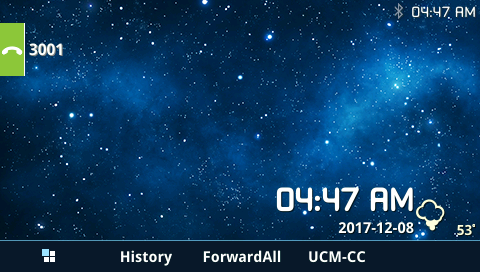
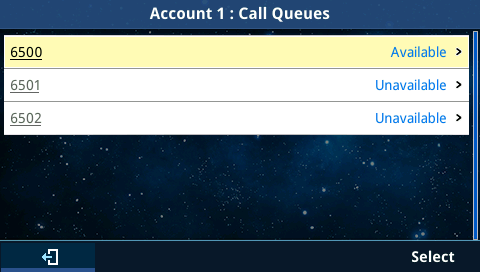
Esta función permite que los agentes estáticos inicien o cierren sesión fácilmente en sus colas de llamadas con solo presionar un botón para iniciar sesión o cerrar sesión. Desde su teléfono, pueden ver la lista de colas de llamadas en las que son miembros, y una vez que están en la oficina, pueden elegir en qué colas de llamadas iniciar sesión y, después del final del día, pueden presionar un botón nuevamente para cerrar sesión, por lo tanto eliminando el dolor de recordar el código dinámico de inicio/cierre de sesión y el número de extensión de la cola.
Distribución de llamadas entrantes
UCM admite la distribución automática de llamadas con muchas estrategias diferentes que se pueden configurar en las opciones básicas de cada cola de llamadas por separado.
A continuación se encuentran las descripciones de cada implementación de la estrategia:
- Llamar a todos
Llamar a todos los agentes disponibles simultáneamente hasta que uno de ellos responda la llamada.
- Lineal
Las llamadas sonarán en los teléfonos de los agentes siguiendo un orden previamente configurado. Solo para agentes estáticos.
- Menos reciente
El sistema selecciona a los agentes que llevan más tiempo sin contestar al teléfono.
- Menos llamadas
El sistema asigna la llamada al agente con el menor número de llamadas respondidas hasta el momento.
- Aleatorio
Llama a un agente aleatorio.
- ronda robin
Llame a los agentes en la programación de Round Robin con memoria.
Acuerdo de nivel de servicio
El Acuerdo de Nivel de Servicio permite monitorear la calidad del servicio brindado a los clientes. La calidad del servicio se define respondiendo las llamadas recibidas dentro de un período de tiempo para asegurarse de que hay suficientes agentes en la cola.
Para poder configurar el Acuerdo de nivel de servicio, vaya a Funciones de llamadas 🡪 Cola de llamadas , edite/cree una cola, luego, en Configuración avanzada, encontrará "Habilitar SLA", marque esa opción para que se muestre la configuración relacionada.
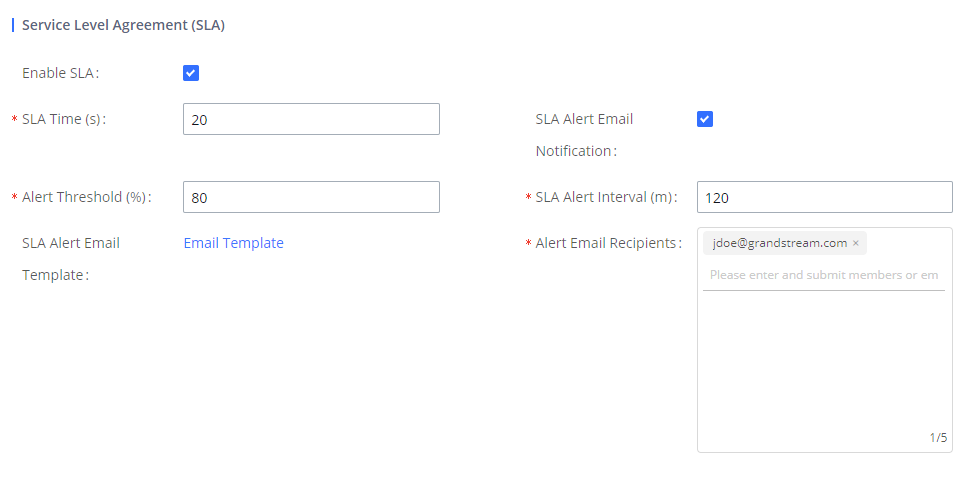
- Tiempo SLA (s): El Tiempo SLA es la cantidad de tiempo en que una llamada debe ser atendida por un agente en la cola de llamadas, para asegurar un tiempo de respuesta rápido a la cantidad de llamadas recibidas. Ofreciendo así un mejor servicio a los clientes.
- Notificación de correo electrónico de alerta de SLA: habilite esta opción para recibir un correo electrónico activado por exceder el tiempo de SLA.
- Umbral de alerta: el porcentaje mínimo de llamadas respondidas dentro del tiempo de SLA. Una vez que se supere este umbral, se activará la notificación por correo electrónico.
- Intervalo de alerta de SLA (m): el período de tiempo mínimo entre dos alertas de correo electrónico de SLA.
- Destinatarios de correo electrónico de SLA: la lista de correos electrónicos a los que se enviará la alerta.
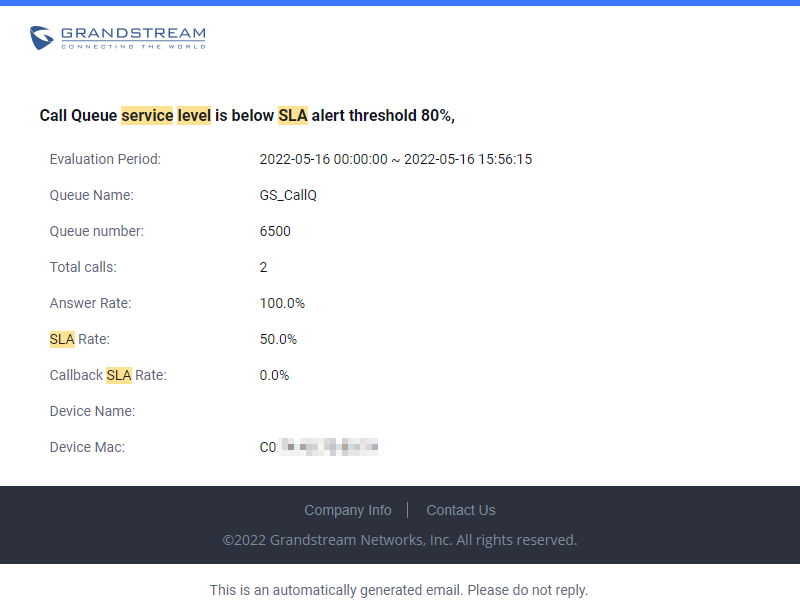
Una vez que el umbral de llamadas no se responde dentro del tiempo configurado, se enviará automáticamente una alerta por correo electrónico.
El correo electrónico de alerta se verá como la figura a continuación.
Control de llamadas
Los agentes tienen control total sobre las llamadas con el soporte de casi todas las funciones conocidas que se necesitan dentro de un sistema de centro de llamadas para las operaciones diarias, este conjunto de funciones incluye lo siguiente:
- Poner llamadas en espera.
- Transferencia de llamada
- conferencia de 3 vías
- Aparcamiento de llamadas
Para utilizar estas funciones, los usuarios tienen dos opciones.
Uso de teclas de funciones estándar o códigos en los teléfonos
Por ejemplo, el agente puede usar el botón "Transferir" en su teléfono para transferir llamadas o usar el código de función correspondiente del UCM para la retención de llamadas para poner una llamada en espera.
Uso de la centralita
El Agente puede acceder a su portal de usuario en la cola de llamadas CTI donde puede ver las llamadas activas y tiene botones de opción para operar y controlar la llamada, se proporcionarán más detalles más adelante en este documento.
Supervisión
UCM es compatible con algunas de las funciones de monitoreo interesantes que los supervisores y el personal de capacitación suelen usar dentro de los sistemas de centros de llamadas para ayudar a los agentes durante situaciones críticas. Estas funciones se pueden usar a través de códigos de funciones específicas o mediante la interfaz CTI.
Irrupción de llamadas
Con la intrusión de llamadas, los supervisores pueden usar códigos de funciones después de habilitar la opción Espía en la página Funciones de llamadas 🡪 Códigos de funciones para realizar las siguientes operaciones:
- Escuchar
En el modo "Escuchar", la extensión que monitorea la llamada puede escuchar a ambas partes en la llamada activa, pero el audio del usuario en esta extensión no será escuchado por ninguna de las partes en la llamada activa monitoreada.
- Susurro
En el modo “Susurro”, la extensión que monitorea la llamada puede escuchar a ambas partes en la llamada activa. El usuario de esta extensión solo puede hablar con la extensión monitoreada seleccionada y no será escuchado por la otra parte en la llamada activa. Esto se puede utilizar normalmente para supervisar llamadas.
- Barcaza
En el modo “Barcaza”, la extensión que monitorea la llamada puede hablar con ambas partes en la llamada activa. La llamada se establecerá de forma similar a la conferencia a tres bandas.
Las mismas operaciones se pueden realizar utilizando la GUI web de la UCM desde la página de estado de la llamada y la centralita.
Entrenamiento de susurro
Como se mencionó anteriormente, uno de los tres modos de interrupción de llamadas en UCM es el modo Whisper . Este modo permite que los supervisores y el personal de entrenamiento ayuden a los agentes durante situaciones críticas que requieren intervención. Siempre que el agente responda una llamada, el audio de la conversación de la llamada se reenviará al supervisor y el audio del supervisor se reenviará al agente para recibir instrucciones, pero no al cliente.
Estadísticas
UCM también ha incorporado estadísticas de cola de llamadas para la medición del rendimiento y la evaluación de los agentes, lo que ayuda a los gerentes y supervisores a tomar la decisión correcta para mejorar las operaciones diarias del centro de llamadas . Las estadísticas de la cola de llamadas proporcionadas por UCM tienen algunas opciones de filtrado sorprendentes que se pueden usar para obtener información detallada sobre el rendimiento de cada cola por separado o del sistema completo. Usando estos filtros, el supervisor puede obtener la siguiente información y más:
- Distribución de llamadas por Agente.
- Registros de inicio/cierre de sesión del agente.
- Registros de pausa del agente.
- Distribución de llamadas por unidad de tiempo (horas, días, semanas y meses).
- Distribución de llamadas por cola.
- Filtrar por hora de inicio y hora de finalización.
- Información total de la cola virtual.
- Distribución de colas virtuales por agente.
Y también, le brinda al supervisor la capacidad de descargar las estadísticas de la cola de llamadas o configurar la descarga automática que enviará las estadísticas de la cola de llamadas a la dirección de correo electrónico configurada en la frecuencia y hora especificadas.
- Descarga de estadísticas de cola de llamadas:
Los usuarios pueden hacer clic en el botón de descarga  para descargar todas las estadísticas de la cola de llamadas en un archivo csv.
- Descarga automática de estadísticas de cola de llamadas:
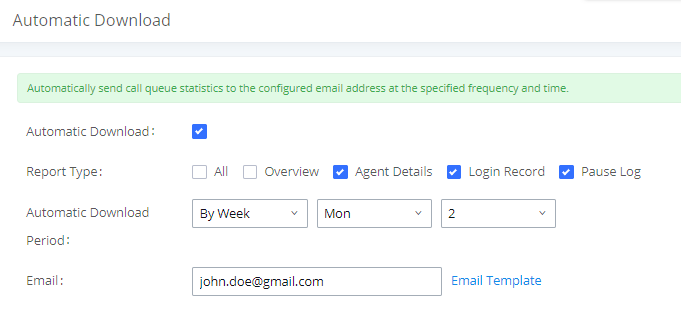
Los usuarios también pueden configurar las estadísticas de las colas de llamadas para que se envíen automáticamente a la dirección de correo electrónico configurada en una frecuencia y hora específicas haciendo clic en el botón de descarga automática  para acceder a los siguientes ajustes de configuración:
|
Opción |
Descripción |
|
Descarga automática |
Habilita la descarga automática de estadísticas de la cola de llamadas. |
|
Tipo de informe |
Especifica el tipo de registros para descargar: Todo, Resumen, Detalles del agente, Registro de inicio de sesión, Registro de pausa. |
|
Período de descarga automática |
Especifica el período de descarga automática. La opción predeterminada es "Por día". A la hora específica de cada día, semana o mes, se enviará al usuario el último ciclo de nuevos registros. |
|
Correo electrónico |
Configura la dirección de correo electrónico para recibir las estadísticas de la cola de llamadas. Nota: Se admiten varias direcciones de correo electrónico y deben separarse con punto y coma de la siguiente manera: “xxx;xxx”. |
Tabla 2: Descarga automática de la cola de llamadas
- Configuración de supervisores
Para configurar y otorgar permisos especiales de monitoreo y control a la cuenta de supervisor, se pueden seguir los siguientes pasos:
- Acceda a la GUI web de UCM en Extensión/Trunk 🡪 Extensiones y edite la extensión del agente.
- Vaya a la pestaña de funciones y, en "Control de privilegios del monitor", seleccione la extensión del supervisor.
- Presiona Guardar y ve a Funciones de llamada 🡪 Códigos de funciones y luego "Habilitar espía".
- Vaya a Funciones de llamadas 🡪 Cola de llamadas 🡪 Configuración avanzada y seleccione la extensión del supervisor en la opción Presidente de cola, esto le dará al supervisor el control a través de la centralita.
- Guarde y aplique los cambios.
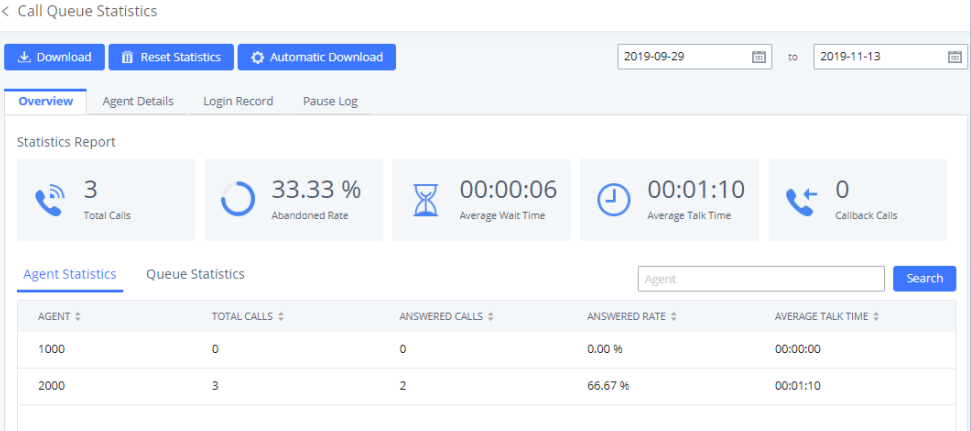
La siguiente figura muestra una muestra de estadísticas que enumera el promedio de llamadas no respondidas y abandonadas, así como el promedio de llamadas y tiempo de espera.
CTI (Integración de telefonía informática)
CTI, o Computer Telephony Integration se refiere a cualquier tecnología o solución que permite la interacción entre el teléfono y las redes informáticas. Esta funcionalidad es un pilar importante de cualquier solución de centro de llamadas , ya que brinda a los agentes mucha más flexibilidad para manejar un gran volumen de llamadas de la manera más eficiente, lo que les permite realizar la mayoría de las operaciones de control de llamadas con solo unos pocos clics.
Grandstream propone dos soluciones CTI que están diseñadas para aliviar la carga de trabajo de sus agentes, la primera (aplicación GS Affinity) requiere integración con nuestros grand IP-Phones empresariales y la segunda opción es una centralita basada en web.
GS Affinity
Grandstream Affinity es una aplicación CTI fácil de usar que permite la interacción con la serie de teléfonos IP Grandstream GXP17xx / GXP21xx . GS Affinity proporciona una gestión de llamadas fluida y una interacción de control entre los teléfonos y las computadoras que ejecutan la aplicación. Usando la aplicación GS Affinity CTI, los usuarios podrán obtener beneficios de las siguientes características principales:
- Control completo de llamadas (respuesta de llamadas, retención de llamadas, DND, desvío de llamadas, conferencia, transferencia de llamadas, etc.).
- Notificaciones de llamadas entrantes en la computadora de escritorio que permiten comparar los números de las personas que llaman con una base de datos para recopilar o proporcionar más información relacionada con la persona que llama.
- Inicie llamadas salientes desde la computadora directamente.
- Descubrir teléfonos con la función CTI habilitada y comunicarse con el UCM6xxx directamente para ejecutar acciones específicas.
- Gestión de contactos desde el ordenador y sincronización con hosts conectados.
- Administre el historial de llamadas de los hosts conectados desde la computadora.
Haga clic aquí para obtener más información sobre la afinidad de GS.
La segunda forma en que Grandstream brinda la solución CTI es el panel de control basado en la web debajo de la cola de llamadas, la siguiente sección brindará más detalles sobre esta opción.
Tablero de conmutadores
La UCM dispone de una centralita sencilla y fácil de usar para el seguimiento en tiempo real de las colas de llamadas y la realización de diferentes operaciones entre las que se encuentran:
- Enumere las llamadas en espera.
- Enumere las llamadas en curso.
- Manipular las llamadas en curso.
- Listar el estado del agente.
Los usuarios pueden acceder a la centralita de colas de llamadas a través de dos métodos diferentes que discutiremos a continuación.
Portal de usuario
Los usuarios pueden iniciar sesión en su portal web GUI utilizando el número de extensión y la contraseña de usuario. Cuando se crea una extensión en la UCM6XXX, automáticamente se crea la cuenta de usuario correspondiente a la extensión. El portal de usuario permite el acceso a una variedad de funciones que incluyen información del usuario, configuración de extensiones y CDR, así como configuración y administración de funciones de valor agregado como envío de fax, cola de llamadas, servicio de despertador y CRM.
Cada agente puede iniciar sesión en su cuenta del portal de usuario y acceder a la centralita de la(s) cola(s) de llamadas a la(s) que pertenece, la siguiente figura es un ejemplo:

Desde el botón de comando en la llamada en curso, el agente tiene la capacidad de transferir la llamada o colgar con un simple clic.
Queue Chairman
Otra forma de acceder a la centralita es diseñar en la configuración avanzada de la cola de llamadas un "Queue Chairman" que proporcionará una interfaz CTI para los supervisores mientras inician sesión en su portal de usuario.
Desde la centralita, el jefe de cola tiene funciones más avanzadas y control sobre la cola de llamadas, que incluyen lo siguiente:
- Enumere las llamadas en espera con la capacidad de colgar.
- Enumere las llamadas en curso.
- Transferir llamadas en curso.
- Colgar llamadas.
- Interrupción de llamadas (ver Entrenamiento de susurros ).
- Inserción de llamada (para conferencia de 3 vías).
- Enumere el estado de los agentes que son miembros de la cola de llamadas.
- Obtenga algunas estadísticas básicas sobre la cola de llamadas.
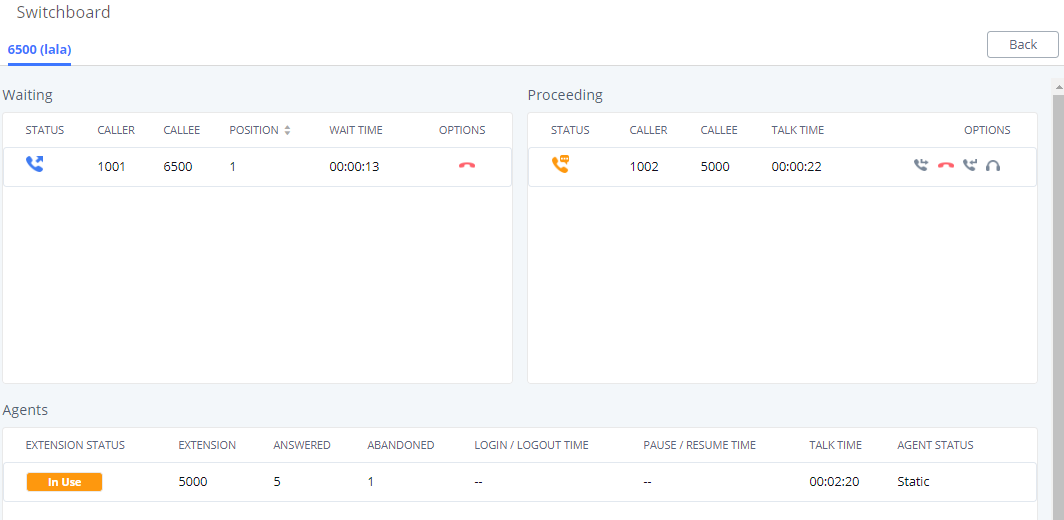
Puede ver en la siguiente figura una centralita de muestra de un presidente o "supervisor" de cola de llamadas y que obviamente tiene un control más avanzado sobre la cola de llamadas que el acceso normal al portal de usuarios del agente como se discutió en la sección anterior.
CRM
La gestión de relaciones con los clientes (CRM) es un término que hace referencia a las prácticas, estrategias y tecnologías que las empresas utilizan para gestionar y analizar las interacciones y los datos de los clientes a lo largo del ciclo de vida del cliente, con el objetivo de mejorar las relaciones comerciales con los clientes.
El UCM es compatible con la API de CRM para dos soluciones de CRM conocidas, SugarCRM y Salesforce, lo que permite a los usuarios buscar información de contacto en las tablas de contactos, clientes potenciales y/o cuentas, muestra el registro de contacto en la página de CRM y guarda la llamada. información en el historial del contacto.
CRM Interaction también se vuelve más interesante si consideramos la integración con la aplicación CTI desarrollada por Grandstream [ GS Affinity ]. Donde los agentes obtendrán contacto, información que se mostrará en su pantalla y obtendrán un enlace para ir directamente a la página de CRM del contacto, lo que les permitirá manejar la llamada de una manera más personalizada y brindarle al cliente una mejor experiencia.
Haga clic en los siguientes enlaces para obtener más información sobre la integración de SugarCRM , ZOHO CRM y Salesforce con UCM.
- Configuración de CRM
Para configurar una conexión entre UCM y CRM, siga los pasos a continuación:
- Acceda a la GUI web de UCM en Funciones de valor agregado 🡪 CRM.
- Establezca la dirección del servidor de CRM (por ejemplo, 192.168.1.3) "solo para SugarCRM".
- Establezca "Agregar número desconocido" a Contactos.
- Seleccione desde qué tablas hacer la búsqueda. (contactos, cuentas y leads).
- Guardar y aplicar .
Después de esto, cada agente debe iniciar sesión en su portal de usuario para habilitar la conexión CRM e iniciar sesión a través de sus credenciales. Los pasos deben ser los siguientes:
1. Acceda al portal de usuarios de la UCM y navegue hasta Funciones de valor agregado 🡪 CRM.
- Ingrese las credenciales de conexión Nombre de usuario y Clave de acceso.
- Guardar y aplicar y confirmar el estado de inicio de sesión.
IVR y grabaciones de llamadas
IVR
El UCM es compatible con un módulo IVR (asistente automático) completamente integrado que es necesario para todos los sistemas de telefonía de los centros de llamadas . Los usuarios pueden crear un sistema IVR de hasta 5 niveles para personalizar la experiencia de las personas que llaman con eventos de pulsación de teclas para ser dirigidos al servicio de atención al cliente adecuado (ventas, marketing, soporte técnico...)
Todas las configuraciones de IVR están centralizadas y se pueden administrar en el menú Funciones de llamada 🡪 IVR .
Los usuarios podrían lograr lo siguiente:
- Grabe avisos personalizados para el operador automático.
- Habilite los eventos de pulsación de teclas para guiar a las personas que llaman a través del sistema IVR.
- Configure IVR multicapa (hasta 5 capas).
- Elija el idioma y personalice las indicaciones del sistema.
- Configure el filtrado de listas de respaldo/listas blancas.
Configuración de pulsación de teclas
Los usuarios pueden seguir los pasos a continuación para configurar eventos de pulsación de teclas para la cascada de IVR:
- Acceda a la GUI web de UCM en Funciones de llamada 🡪 IVR y luego edite el IVR principal.
- Vaya a la pestaña Eventos de pulsación de teclas.
- Seleccione una tecla, luego seleccione uno de los destinos disponibles (puede seleccionar otro IVR para configurar IVR multicapa).
Grabacion de llamada
Otra característica que se considera importante para cualquier sistema de centro de llamadas es la grabación de llamadas. El UCM admite la grabación de llamadas, ya sea para habilitarse automáticamente en la configuración de la cola de llamadas o mediante códigos de función durante las llamadas activas. El administrador puede habilitar la grabación automática en cada cola de llamadas para realizar un seguimiento de los registros de llamadas en el sistema para el uso posterior de monitoreo, evaluación y verificación del agente.
Una vez que se haya habilitado la función de grabación automática en una cola de llamadas, el sistema comenzará a grabar todas las llamadas que se reciban en la cola específica en archivos wav a los que se puede acceder desde la siguiente ruta:
Funciones de llamadas 🡪 Colas de llamadas 🡪 Grabaciones en cola.
Entonces el usuario puede:
- Descargue archivos individuales o por lotes para escuchar la grabación.
- Elimine archivos individuales o por lotes para liberar espacio de grabación.
- Ver el número de la persona que llama, la cola que ha recibido la llamada.
- Ver la marca de tiempo que indica la fecha y hora de la llamada.
Una vez que hayamos presentado las funciones del centro de llamadas compatibles con UCM, pasaremos a la siguiente parte de este documento para cubrir un escenario de muestra y la configuración paso a paso de estas funciones desde la GUI web.
Configuraciones típicas de UCM Call Center y CRM Solution
Modo centralizado
Descripción general del escenario
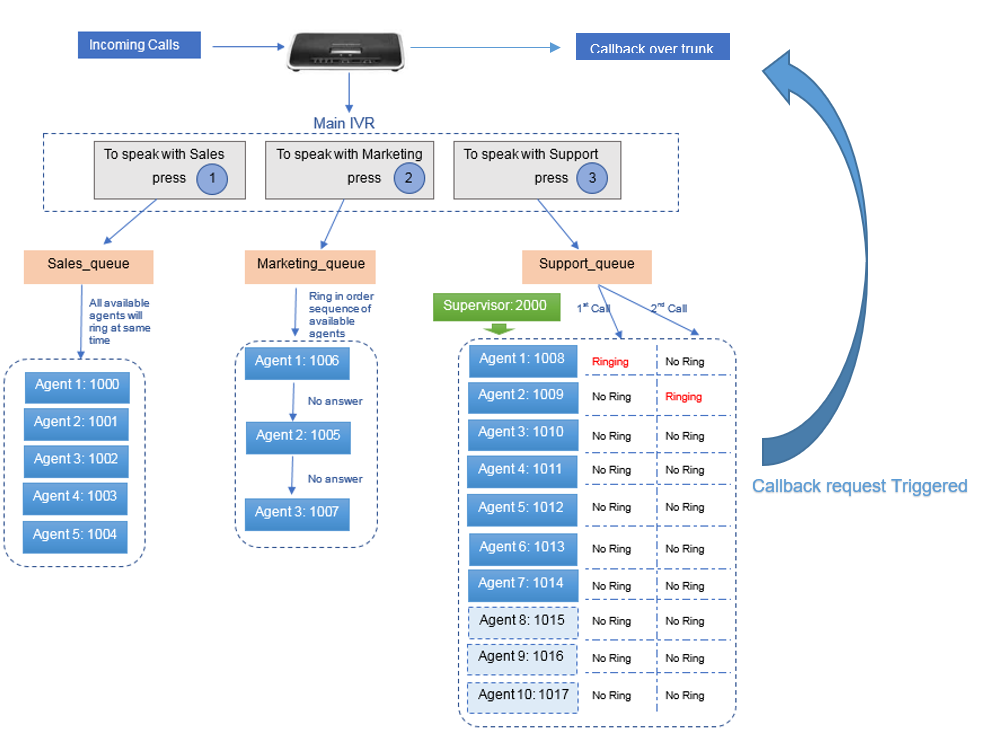
La empresa ABC tiene diferentes departamentos (Ventas, Marketing, Soporte…) y necesita gestionar las llamadas entrantes por departamento. En este escenario, supondremos lo siguiente:
- La ruta entrante está configurada para redirigir todas las llamadas entrantes a un IVR principal y la persona que llama debe especificar a qué departamento comunicarse presionando la tecla correspondiente (suponemos que el IVR ya se creó).
- El departamento de ventas tiene 5 miembros con extensiones: 1000, 1001, 1002, 1003, 1004.
- Las llamadas entrantes al departamento de ventas deben llamar a todos los agentes de ventas.
- El departamento de marketing tiene 3 miembros con extensiones: 1005, 1006, 1007.
- Las llamadas entrantes al departamento de marketing deben sonar en orden.
- El departamento de soporte tiene 10 miembros con extensiones: 1008, 1009, 1010, 1011, 1012, 1013, 1014, 1015, 1016, 1017.
- Los agentes 1015, 1016 y 1017 son agentes dinámicos que inician y cierran sesión según su disponibilidad.
- UCM tiene integración con el servidor CRM de la empresa (SugarCRM).
- Un supervisor es responsable de monitorear y asistir a los agentes de soporte técnico: extensión 2000.
- Solo el supervisor tiene permiso para la interrupción de llamadas en todas las llamadas de los agentes.
- A las personas que llaman al soporte técnico se les debe permitir conocer su posición en la cola de espera y se les debe indicar en un intervalo de 30 segundos si desean permanecer esperando o dejar un número de devolución de llamada para conectarse una vez que un agente esté libre.
- Todas las extensiones ya están creadas, configuradas y registradas en los puntos finales correspondientes.
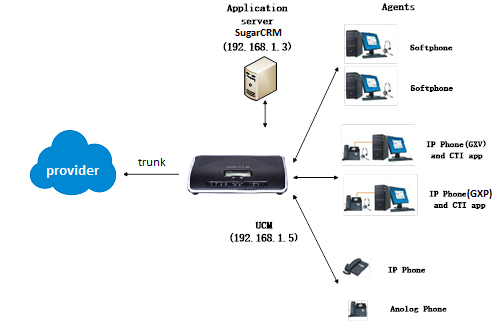
Pasos de configuración
Para implementar el escenario descrito, los usuarios pueden seguir los siguientes procedimientos:
- Cree tres colas de llamadas llamadas ventas, marketing y soporte y asegúrese de establecer la estrategia de llamada correcta. 🡺 [ Configuración de la cola de llamadas ]
La siguiente tabla resume la configuración requerida para cada cola respetando los requisitos.
|
Extensión de la cola de llamadas |
Nombre de la cola de llamadas |
Estrategia |
Agentes estáticos |
|
6500 |
Sales_queue |
Llamar a todos |
1000, 1001, 1002, 1003, 1004 |
|
6501 |
Marketing_queue |
Lineal |
1006, 1005, 1007 |
|
6502 |
Support_queue |
ronda robin |
1008, 1009, 1010, 1011, 1012, 1013, 1014 |
Tabla 3: Configuración básica de la cola de llamadas
- Cree el IVR principal y configure los eventos de pulsación de teclas como se muestra a continuación 🡺 [ Configuración de pulsación de teclas ]
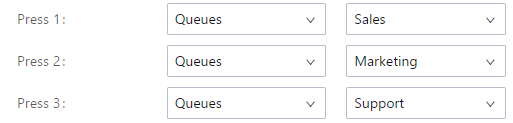
- Habilite el inicio de sesión de agente dinámico para soporte técnico personal 1015, 1016 y 1017 🡺 [ Agentes dinámicos ]
- Configure la extensión 2000 como presidente de la cola 🡺 [ Configuración del supervisor ]
- Configure la cola virtual y habilite el anuncio de posición en cada cola 🡺 [ Configuración de cola virtual y anuncio de posición ]
- Configure la regla de salida para la función de devolución de llamada del cliente, de la siguiente manera:
- Acceda a la GUI web de UCM en Extensión/Trunk 🡪 Rutas de salida .
- Agregue una nueva regla de salida y asígnele un nombre (puede nombrarlo, por ejemplo: devolución de llamada del centro de llamadas ).
- Establecer patrón como _0X. suponiendo que 0 fuera el prefijo configurado en la configuración avanzada de la cola de llamadas.
- Establezca Strip en 1 dígito. Esto para quitarle el prefijo al número que dejó el cliente.
- Seleccione a través de qué troncal desea devolver la llamada a los clientes.
- Guardar y aplicar .
- Configurar la conexión de UCM a SugarCRM 🡺 [ Configuración de CRM ]
La siguiente figura muestra el flujo de la cola de llamadas ABC de la empresa:
Modo de centro de llamadas distribuido
Descripción general del escenario
La empresa ABC ha tenido éxito y amplió su existencia con dos sucursales adicionales para soporte técnico al cliente, en este caso, la oficina central UCM aún mantiene servicios centralizados de integración de CRM y distribución de llamadas a las sucursales donde cada UCM tiene su propio centro de llamadas secundario . para soporte técnico.
Una vez que una llamada entrante llega al UCM principal, se les pedirá a los usuarios que seleccionen desde qué región están llamando para ser dirigidos a la oficina de soporte técnico correcta. La siguiente figura muestra la nueva arquitectura de centro de llamadas distribuido de la empresa.
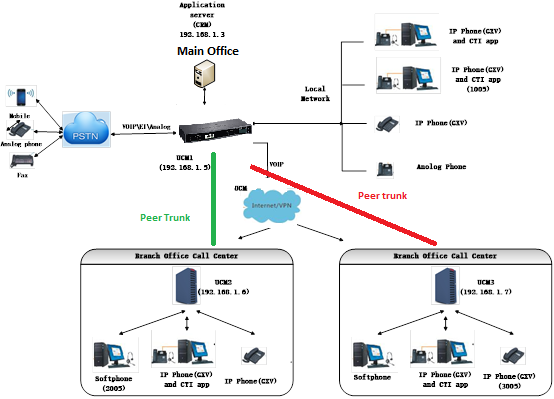
Pasos de configuración
Se pueden seguir los siguientes pasos para cumplir con los nuevos requisitos de la empresa:
- Asegúrese de que el UCM para la Sucursal 1 y 2 tenga un rango de extensión separado del UCM de la sede.
- Rango de extensión UCM de la sede: 1XXX
- Rango de extensión Branch1 UCM: 2XXX
- Rango de extensión Branch2 UCM: 3XXX
- Configure el enlace troncal entre la sede y las sucursales para la conectividad de sitio a sitio, siga este https://documentation.grandstream.com/knowledge-base/sip-trunks-guide/ para configurar el enlace troncal.
- Edite el IVR principal para agregar nuevas opciones para la redirección de la oficina regional en eventos de pulsación de tecla. 🡺 [ Configuración de pulsación de teclas ]
- Cree colas de llamadas para cada sucursal donde coloque las extensiones de los agentes correspondientes. Y elija la estrategia de timbre adecuada (es decir, Ring All). 🡺 [ Configuración de la cola de llamadas ]
- Configure la cola virtual y el anuncio de posición en cada cola 🡺 [ Configuración de cola virtual y anuncio de posición ]
- Configure las rutas salientes en cada sucursal para enrutar las llamadas de devolución a través de la troncal del par SIP al UCM principal que se redirigirá
Comentarios
0 comentarios
Inicie sesión para dejar un comentario.