
La cartera de dispositivos de red de Grandstream ha crecido rápidamente en los últimos años. Esta tendencia continuará con la introducción de más switches, routers y puntos de acceso Wi-Fi. Si bien nuestros puntos de acceso Wi-Fi cuentan con controladores integrados que permiten gestionar la implementación de puntos de acceso, una solución de plataforma más robusta para la configuración, gestión y resolución de problemas de la infraestructura de red suele ser una mejor opción. GDMS Networking y Grandstream Manager de Grandstream son precisamente eso. GDMS Networking y GWN Manager son plataformas de gestión gratuitas y de nivel empresarial para puntos de acceso, routers y switches de Grandstream. Gracias a la monitorización y el mantenimiento optimizados, gestionar una o varias redes en múltiples ubicaciones nunca ha sido tan fácil.
En esta entrada de blog, presentaremos GDMS Networking y GWN Manager y cómo usarlos. Al leerla, aprenderá sobre:
Las características y capacidades de las plataformas de gestión de GWN
Cómo agregar y configurar dispositivos con GWN.Cloud y GWN Manager
Los pasos para configurar los ajustes y opciones de su red
GDMS Networking y GWN Manager tienen funciones idénticas, pero GDMS Networking es accesible desde cualquier lugar y permite gestionar un número ilimitado de implementaciones, mientras que GWN Manager es una versión de software local de la plataforma. Para abreviar, en esta publicación se utilizará GDMS Networking como referencia. GWN Manager se puede descargar aquí, en su página de producto.
Descripción general de características y capacidades
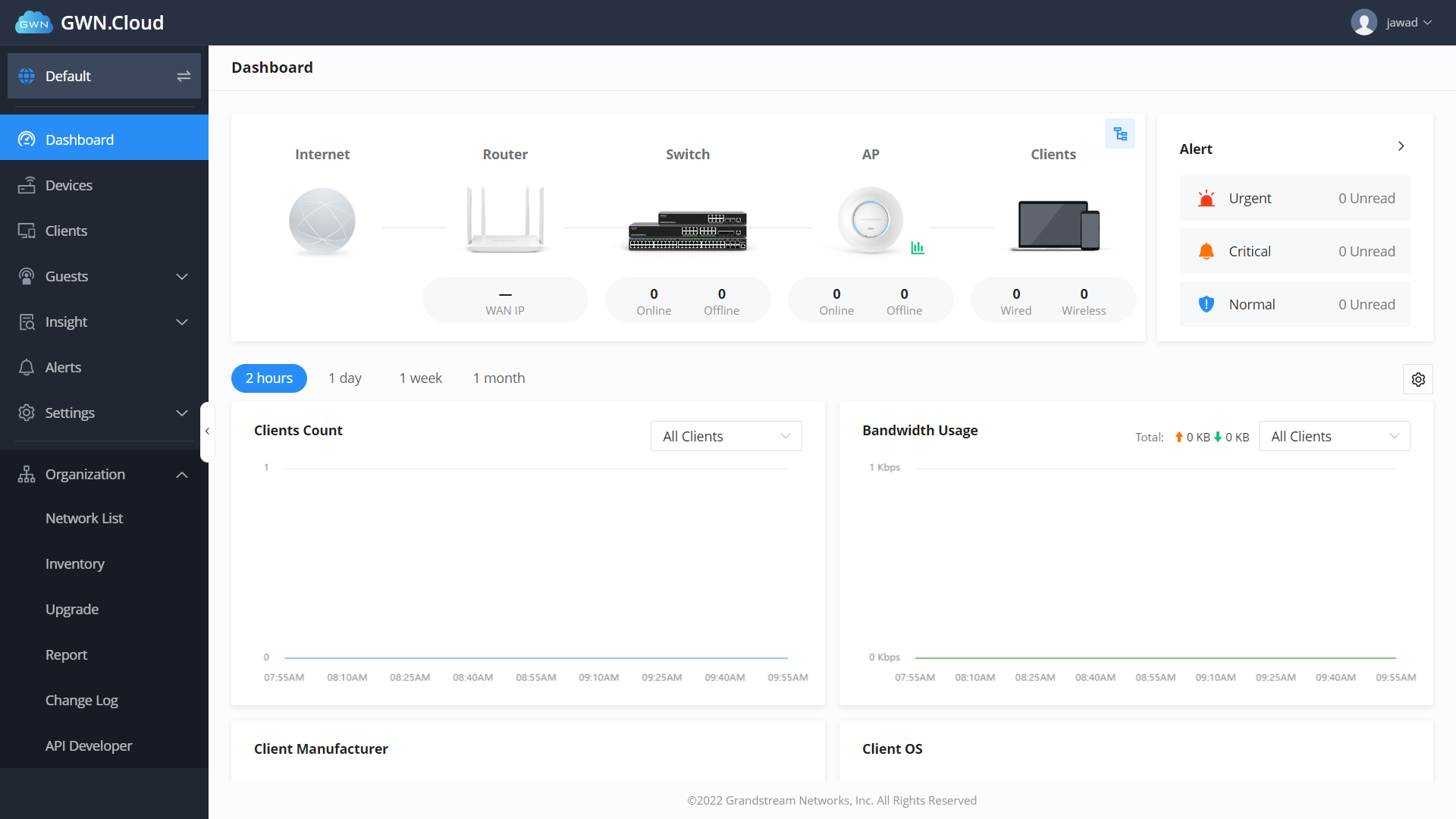
Una vez que tenga acceso a su plataforma de administración de GWN, ya sea GDMS Networking o GWN Manager, hay nueve elementos de menú principales con los que debe familiarizarse:
Lista de redes : En la parte superior de la lista del menú se encuentra el sitio de implementación/red que se está administrando. Puede usar este botón para cambiar de un sitio de implementación a otro.
Panel de control: el panel de control es el elemento de menú predeterminado que se muestra cada vez que inicia sesión. Proporciona una descripción general de la implementación que se está viendo e incluye un recuento de alto nivel de dispositivos en línea/fuera de línea en la implementación seleccionada, recuento de clientes, uso de ancho de banda, estadísticas de clientes, nuevas sesiones por SSID y más.
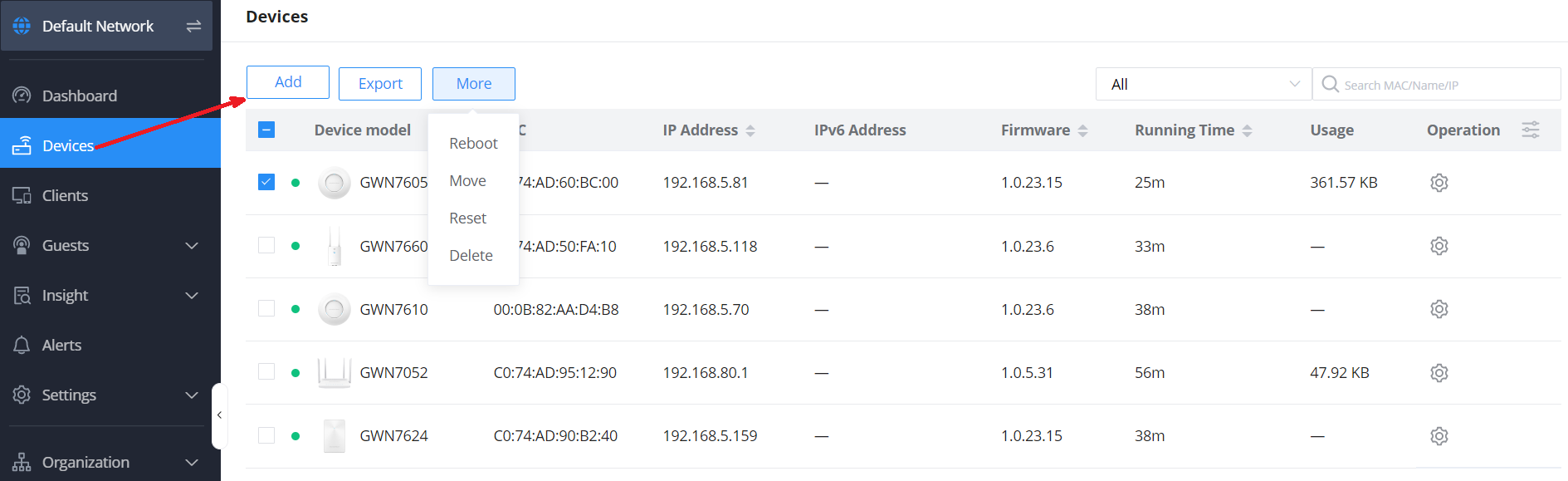
Dispositivos: La pestaña Dispositivos, uno de los elementos de menú más importantes, permite agregar, ver y editar dispositivos implementados en una red. Todos los dispositivos de la red se mostrarán en la tabla de esta pestaña, junto con su dirección MAC, modelo, dirección IP, dirección IPv6, firmware, tiempo de ejecución y uso. Al hacer clic en los detalles del dispositivo, se mostrarán opciones de menú para ver el resumen de uso del producto GWN, información detallada, funciones de depuración y ajustes de configuración.
Clientes: La opción "Clientes" mostrará una lista de todos los dispositivos conectados a una red. En esta tabla, verá el nombre de host del cliente, el tipo de conexión, el SSID, la dirección IP, los dispositivos asociados que utiliza para la conexión y el tiempo total de conexión. Puede hacer clic en cada dispositivo para ajustar su nombre de host, bloquear al cliente, establecer reglas de ancho de banda, vincular direcciones IP estáticas DHCP y consultar las estadísticas de uso y la información del cliente.
Invitados: Una función específica de los portales cautivos de cupones es la creación de un grupo de cupones para que los invitados inicien sesión mediante cupones imprimibles. Esto permite personalizar la validez de los cupones, los límites de tarifa y los límites de tráfico.
Insight: Insight proporciona dos funciones principales para la optimización de la red: estudio del sitio y un creador de topología de red.
Alertas: La pestaña de alertas proporciona una lista completa de todas las alertas generadas en una implementación, incluyendo detalles, tipo, nivel y hora. No se generarán alertas hasta que se configuren en este menú mediante el botón "Configuración de alertas", donde podrá definir las alertas de sistema, rendimiento, seguridad y red.
Configuración: La configuración es otro menú esencial que debe conocer. Encontrará opciones de configuración para las conexiones Wi-Fi/SSID de la red seleccionada, enrutamiento LAN, enrutamiento WAN, administración de VPN, administración de tráfico, configuración de firewall y seguridad, perfiles para configurar administradores de red adicionales y configuraciones generales del sistema.
Organización: El último elemento del menú, Organización, permite crear nuevas implementaciones de red, ver todos los dispositivos implementados en todas las redes, actualizar el firmware de los productos y generar informes de uso útiles. Esta opción no es específica de la red, como las demás, y resulta útil para visualizar y administrar los productos GWN en los distintos sitios e implementaciones de los clientes.
Con una comprensión general de los elementos del menú y el diseño de la interfaz de la Plataforma de Administración de GWN, ya puede empezar a crear una implementación. Para empezar, haga clic en el botón "Implementación" mencionado anteriormente en esta publicación y seleccione "Crear Red". Esta red albergará los dispositivos, la configuración, las configuraciones, la información del cliente y más de la implementación. Normalmente, una red contiene los dispositivos GWN que se implementan para una empresa o sitio específico; sin embargo, puede configurarse como desee para agruparlos. Una vez guardada la red, vuelva a la lista de redes y elija el nombre de la red. Con la nueva red seleccionada, todos los elementos del menú anteriores reflejarán los clientes y dispositivos dentro de esa red.
Agregar y configurar dispositivos con la red
Una vez creada la nueva red, el siguiente paso es agregar los dispositivos de la red a la plataforma de administración. Los pasos para agregar un nuevo dispositivo pueden variar según la plataforma de administración utilizada. Tanto GDMS Networking como GWN Manager ofrecen opciones para agregar estos dispositivos manualmente o automáticamente.
GDMS Networking
Añadir dispositivos manualmente: En el menú Dispositivos, al hacer clic en "Añadir", aparecerá un mensaje que le permitirá introducir el nombre, la dirección MAC y la contraseña de un producto GWN. La dirección MAC y la contraseña de un dispositivo GWN se encuentran en el paquete o en la parte inferior del modelo GWN.
Añadir dispositivos con la aplicación GWN: La aplicación GWN está disponible para dispositivos Android e iOS y se puede descargar desde la tienda de aplicaciones del dispositivo correspondiente. Una vez descargada la aplicación e iniciada la sesión, haga clic en la red a la que desea añadir dispositivos, seleccione el menú "Dispositivos" y haga clic en el signo "+". Esto abrirá la cámara, que podrá usar para escanear el código de barras de la etiqueta del modelo GWN.
Transferencia desde el punto de acceso GWN local maestro: Una implementación de red GWN existente se puede transferir a GDMS Networking mediante una opción en el punto de acceso GWN local que actúa como controlador de la red. Una vez iniciada la sesión en el punto de acceso local maestro y visualizando todos los puntos de acceso GWN, se puede seleccionar el botón "Transferir AP" y, a continuación, se seleccionará la red GDMS Networking.
GWN Manager
Al usar GWN Manager, hay un botón "Adoptar" disponible en el menú Dispositivos. Al hacer clic en este botón, GWN Manager escaneará y detectará todos los dispositivos GWN disponibles en su LAN y los mostrará en una ventana emergente. A continuación, podrá analizarlos y seleccionar los que desee agregar al software GWN Manager. Hay dos maneras de detectar estos dispositivos en este proceso.
Descubrimiento automático: si GWN Manager se conecta a la misma subred local que los dispositivos GWN, descubrirá estos dispositivos automáticamente a través de la transmisión de capa 2 de los dispositivos. Los dispositivos GWN aceptan la opción DHCP 224 encapsulada en la opción 43 para dirigir al controlador.
Descubrimiento manual: Es posible acceder a dispositivos GWN por SSH y usar el menú para configurar la dirección y el puerto del administrador de GWN. También puede iniciar sesión en la interfaz web de un punto de acceso y configurar desde allí la dirección y el puerto del administrador de GWN.
Agregar dispositivos con la aplicación GWN: La aplicación GWN también funciona con GWN Manager. Una vez descargada la aplicación e iniciada la sesión, haga clic en la red a la que desea agregar dispositivos, seleccione el menú "Dispositivos" y haga clic en el signo "+". Esto abrirá la cámara, que puede usar para escanear el código de barras de la etiqueta del modelo GWN.
Una vez agregados los dispositivos a la red, el siguiente paso es comenzar la configuración. Se puede seleccionar cada dispositivo para revisar sus informes de uso, información detallada, opciones de depuración y, por supuesto, la configuración. Desde el menú de configuración, podrá ajustar la configuración específica de cada dispositivo. En nuestro ejemplo, con un punto de acceso Wi-Fi GWN7624, encontrará la configuración de VLAN, la configuración de dirección de banda, la configuración de canal/radio de 2,4 GHz y 5 GHz, y más. La configuración global de Wi-Fi, LAN, Internet y VPN se puede ajustar desde el menú Configuración.
Configuración de ajustes de red
Una vez configurados y seleccionados los ajustes del dispositivo, el siguiente paso es ajustar la configuración de red. Wi-Fi, LAN, Internet, VPN, Firewall/Seguridad y otras configuraciones de red importantes se pueden ajustar desde este menú. Las opciones de configuración de los submenús, una parte importante de cualquier entorno de red GWN, le permitirán personalizar completamente su implementación desde un solo lugar.
Wi-Fi
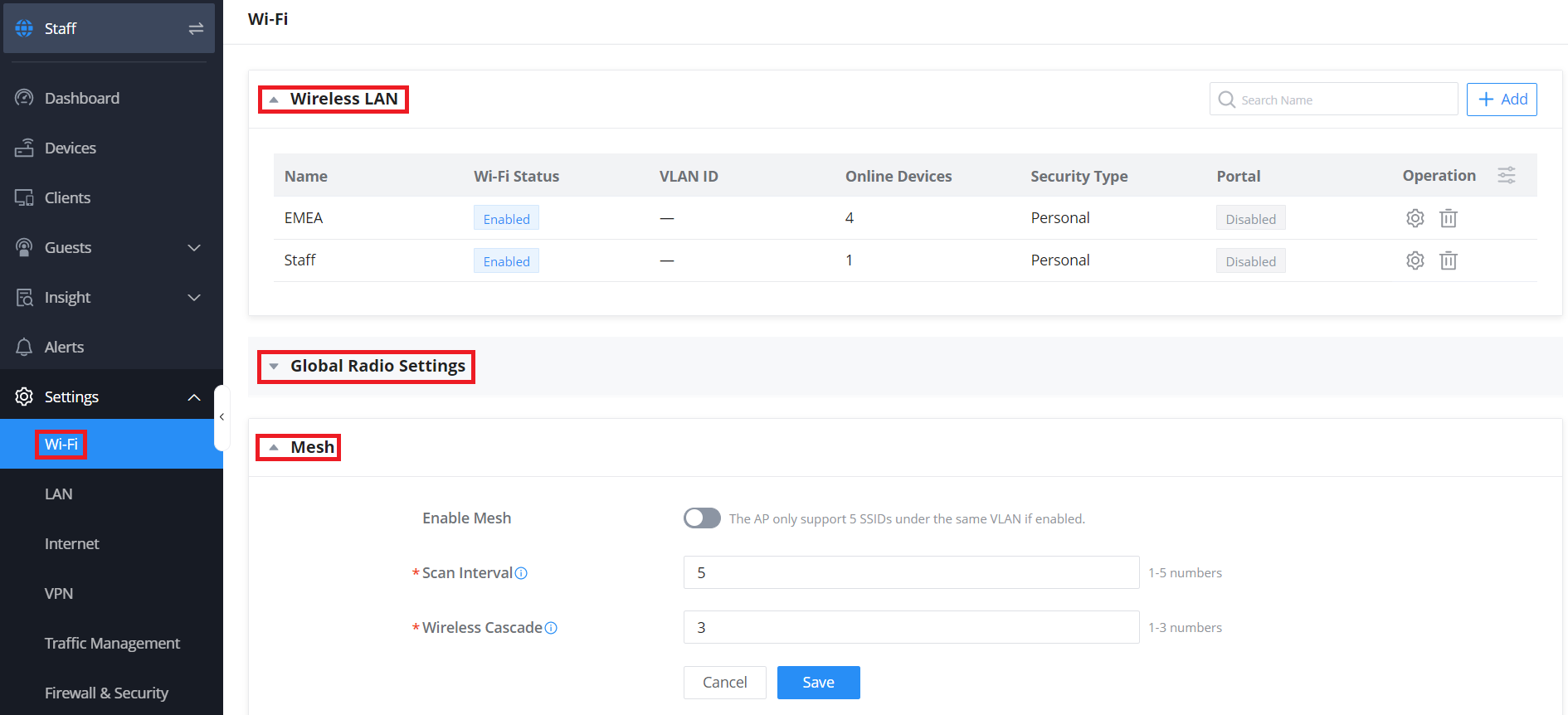
En el submenú Wi-Fi, encontrará las categorías de configuración necesarias para la LAN inalámbrica, el SSID, la configuración de radio global y la configuración de malla. Al agregar un punto de acceso o enrutador Wi-Fi GWN a una red, primero debe crearse un SSID para que los clientes Wi-Fi puedan usarlo. Todos estos dispositivos vienen con un SSID predeterminado, que se completará en las opciones de SSID disponibles en este submenú. Al configurar una nueva LAN inalámbrica, primero debe asignar un nombre a su SSID y luego podrá elegir las opciones de seguridad de acceso, portales cautivos, control de acceso y asignación de dispositivos. Una vez configurado, el SSID se completará en su lista de LAN inalámbrica. Los dispositivos Wi-Fi de la red también adoptarán la configuración de radio global, que se encuentra en este submenú si están configurados para ello a través del menú del dispositivo. El direccionamiento de banda, el direccionamiento de cliente, el umbral de acceso de cliente y los intervalos de baliza son ejemplos de configuraciones de radio global disponibles que se pueden enviar automáticamente a los puntos de acceso y enrutadores Wi-Fi GWN. Por último, las opciones de Mesh se pueden personalizar en este submenú para habilitar Mesh en toda su red.
Red local
Las LAN y las VLAN creadas para la implementación de la red GWN se mostrarán en este submenú. Tenga en cuenta que no podrá crear una LAN/VLAN para esta red sin un dispositivo GWN compatible, como nuestros enrutadores GWN. Para comenzar a agregar y personalizar su LAN/VLAN, simplemente haga clic en el botón "Agregar" en la parte superior de este submenú. Desde aquí, puede asignar un nombre a la LAN, crear un ID, asignar una puerta de enlace y configurar los ajustes de IPv4 e IPv6.
Internet
Aquí puede configurar la configuración de Internet y el enlace ascendente. También puede usar este submenú para ver rápidamente los puertos físicos de la WAN, las direcciones MAC, los tipos de conexión, las direcciones IP y más a través de su router GWN. En la configuración de puertos WAN, encontrará los tipos de conexión, la MTU, el etiquetado de VLAN, IPv6, la configuración de DDNS y más.
Cortafuegos y seguridad
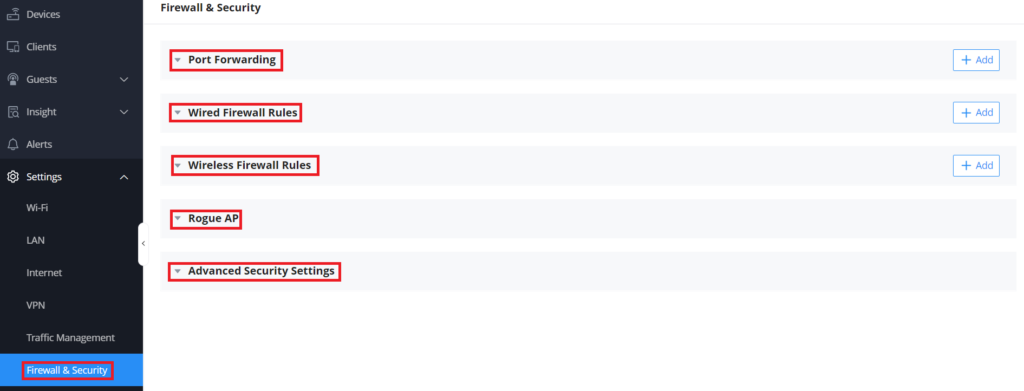
El último submenú principal para configurar son las funciones de Firewall y Seguridad de su red. En este menú, se pueden configurar elementos como Reenvío de Puertos, Reglas de Firewall Cableado y Detección de APs No autorizados. Al crear servicios públicos como servidores web, servidores FTP, servidores de correo electrónico u otras aplicaciones de internet especializadas, podrá asignar un nombre al puerto, elegir el tipo de protocolo, ajustar los grupos de destino y más mediante las opciones de Reenvío de Puertos. Las reglas de firewall cableado e inalámbrico se pueden aprovechar para controlar el tráfico entrante y saliente de los clientes conectados a la LAN y a través de puntos de acceso GWN. El uso completo del tráfico se puede personalizar en canales cableados e inalámbricos para garantizar que solo los dispositivos que van a usar la red la utilicen, lo cual es especialmente importante en redes de alta seguridad. Estas configuraciones también se pueden usar para ajustar el tráfico entrante y saliente de los clientes e implementar políticas que denieguen o permitan el tráfico según el tipo de protocolo, los SSID especificados y las URL de destino. Para implementaciones de puntos de acceso Wi-Fi de GWN de gran tamaño, las opciones de Rogue AP de las plataformas de administración de GWN le permiten configurar alertas que se activarán cuando pueda haber una intrusión maliciosa en un punto de acceso Wi-Fi de GWN.
Opciones y configuraciones de perfil
Una vez agregados los dispositivos de red, establecidas sus configuraciones y creados los ajustes de red, el último paso para finalizar la implementación de la red GWN es configurar el perfil. Este submenú también se encuentra dentro del menú Configuración de la red; sin embargo, alberga muchas de las principales opciones de configuración que pueden ser necesarias durante la implementación. En esta entrada del blog, abordaremos tres de las principales funciones de GWN que se ajustan aquí. Para familiarizarse con todas las funciones, consulte nuestra documentación técnica aquí .
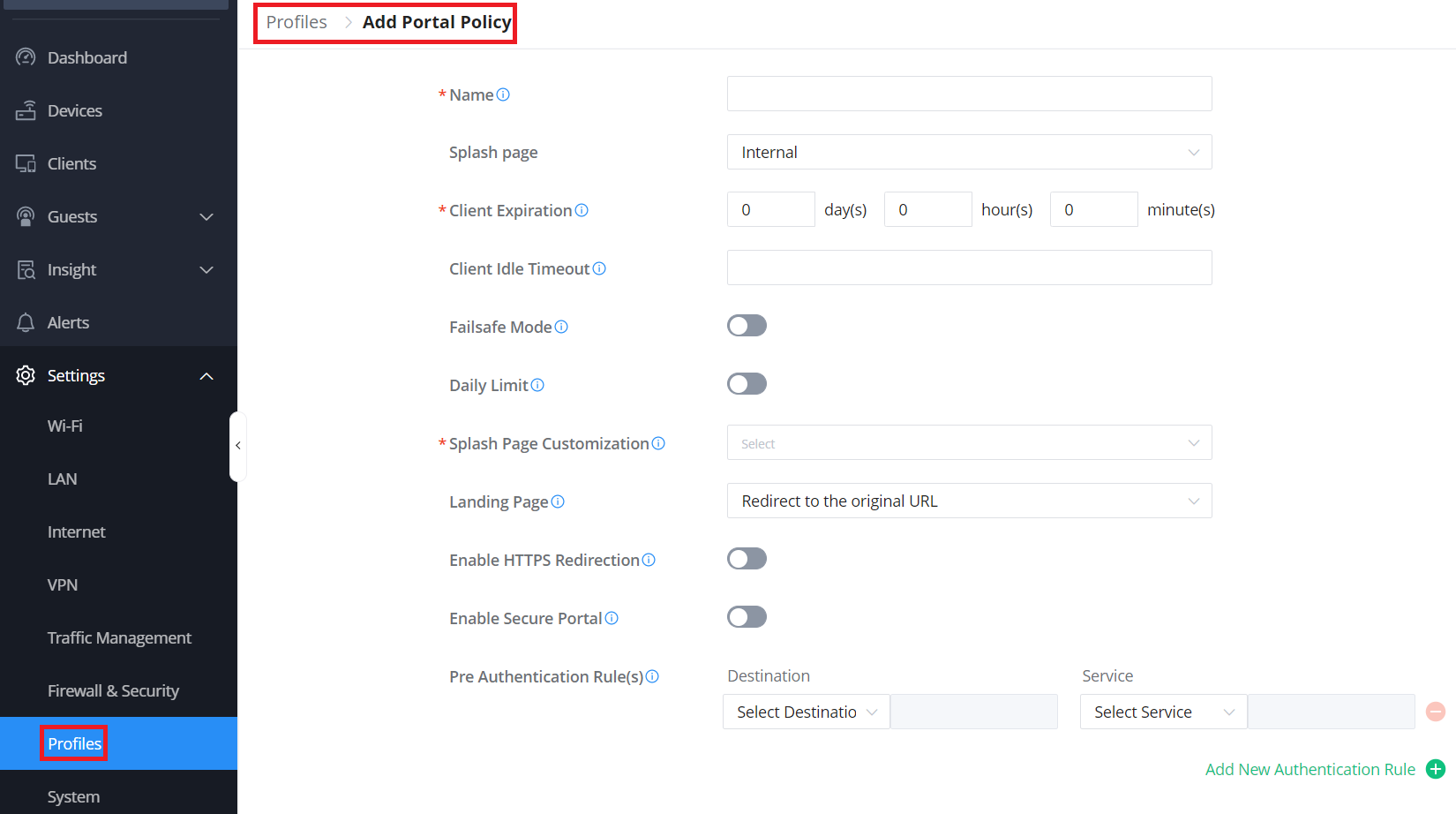
Política del portal
La configuración de políticas afecta directamente las políticas del portal cautivo, que se aplicarán a los SSID. En esta página, encontrará opciones para diferentes tipos de autenticación, que se pueden configurar fácilmente en la siguiente sección. A cada SSID se le asigna una política de portal cautivo diferente, que puede incluir desde la autenticación de inicio de sesión, la autenticación con token de cuenta de redes sociales o la redirección a una página de bienvenida externa o interna. Además, se pueden definir configuraciones como las tasas de expiración de clientes, los límites diarios y el tiempo de inactividad de los clientes.
Página de bienvenida
A través de las opciones de la página de inicio, puede configurar fácilmente el menú que se genera cuando un usuario intenta acceder a una conexión Wi-Fi a través del SSID configurado para el portal cautivo correspondiente. Al agregar una nueva página de inicio, podrá ver una vista previa en vivo que cambiará según los ajustes realizados. Desde aquí, puede configurar el tipo de autenticación para la página de inicio, agregar el logotipo o la imagen de su empresa, personalizar el diseño y los colores de la página de inicio y, por último, personalizar el texto de las Condiciones de Uso.
Reglas de ancho de banda
La última configuración clave del perfil que se debe ajustar para una implementación es la opción "Reglas de ancho de banda". Las reglas de ancho de banda se pueden usar dentro de una red para restringir el ancho de banda utilizado por un SSID o incluso por un cliente (a través de una dirección MAC o IP). Por ejemplo, para una empresa cuya red Wi-Fi GWN se divide entre un SSID de invitado y un SSID de empleado, se pueden implementar reglas de ancho de banda para el SSID de invitado a fin de garantizar que el acceso y el rendimiento de la red de los empleados no se vean afectados.
Mantenimiento continuo y resolución de problemas
Ahora que ya conoce las capacidades de las plataformas de administración de GWN, ha agregado dispositivos, configurado la red y, por último, ha ajustado las opciones y la configuración del perfil de red, su implementación debería estar lista para usar. Como se explicó en las secciones anteriores, puede usar los menús Dispositivos, Alertas y Cliente para supervisar su implementación de GWN y asegurarse de que funcione correctamente. Las actualizaciones de firmware de los dispositivos también se pueden enviar desde el menú Dispositivo, el submenú Actualizar del menú Organización o mediante la función Programar del submenú Perfiles.
Comentarios
0 comentarios
Inicie sesión para dejar un comentario.