
Descripción general del modo SONOFF DIY
¿quieres controlar el dispositivo SONOFF a través de tu propia aplicación o plataforma domótica? ¡el modo de bricolaje ayuda!
El modo bricolaje es diseñado para usuarios y desarrolladores de automatización del hogar de IoT que deseen controlar el dispositivo SONOFF a través de exesting plataforma de código abierto de domótica o cliente HTTP local en lugar de la aplicación eWeLink. En modo bricolaje, cuando el dispositivo es conectado a la red, publicaráesh sus servicios y capacidades según el estándar mDNS/DNS-SD. Antes publesal utilizar el servicio, el dispositivo ha habilitado el servidor HTTP en el puerto declarado por el registro DNS SRV. El dispositivo expone las capacidades a través de una API RESTful basada en HTTP. Los usuarios pueden obtener información del dispositivo y controlarlo enviando una solicitud de API HTTP.
Dispositivo compatible
| Clase de producto | Dispositivo | Nota sobre la versión del firmware |
|---|---|---|
| Enchufe de bricolaje de un solo canal | BÁSICOR3 MINIR3 | Firmware 3.5.0 se refiere a thes artículo El firmware 1.4.0 se refiere a thes artículo |
| Atenuador DIY de un solo canal | D1 | Firmware 3.5.0 se refiere a thes artículo |
| Medidor de potencia inteligente | SPM-principal | El firmware 1.2.0 se refiere a thes artículo |
| Bombilla LED inteligente | B02-BL-A60 B05-BL-A19 B05-BL-A60 | El firmware 1.4.0 se refiere a thes artículo |
Modo EWeLink y modo DIY
Los dispositivos SONOFF [1] puede funcionar en modo eWeLink o en modo DIY. En el modo eWeLink, el dispositivo es conectado con la nube de eWeLink y controlado por la aplicación eWeLink, mientras está en modo DIY, dispositivo publeses su servicio de capacidad y es controlado por solicitud de publicación HTTP.
Los pasos para ingresar al modo DIY y conectarse a un exesred WiFi Ting:
Ingrese al modo de emparejamiento compatible (AP) presionando prolongadamente el botón de emparejamiento durante 5 segundos después de encenderlo
Conectando el Punto de Acceso nombrado ITEAD-XXXXXXXXXX con contraseña predeterminada 12345678 a través de teléfono móvil o PC
Navegador vessu http://10.10.7.1/
Rellenando el exesting SSID y contraseña de la red WiFi
Entrando Modo bricolaje exitosamente con red WiFi específica conectada.
Ejemplo de enchufe DIY de un solo canal (BASICR3, RFR3, MINI/MINIR2, MINIR3) ingresa al modo DIY:
Encendido;
Mantenga presionado el botón durante 5 segundos para ingresar al modo de emparejamiento compatible (AP)
Consejos del usuario: si el dispositivo se ha emparejado con la aplicación eWeLink, reinícielo es es necesario presionar prolongadamente el botón de emparejamiento durante 5 segundos, luego presione otros 5 segundos para ingresar al Modo de emparejamiento compatible (AP)El indicador LED parpadeará continuamente
Desde la configuración WiFi de un teléfono móvil o PC, se denomina Punto de Acceso del dispositivo ITEAD-XXXXXXXXXX se encontrará, conéctelo con la contraseña predeterminada 12345678
Abre el navegador y accede http://10.10.7.1/
A continuación, complete el SSID y la contraseña de WiFi con los que se habría conectado el dispositivo
Triunfa, ahora el dispositivo es en modo bricolaje.
Ejemplo de atenuador de bricolaje de un solo canal (D1) ingresa al modo de bricolaje:
Encendido;
Mantenga presionado el botón de emparejamiento de RM433 control remoto durante 5 segundos para ingresar al modo de emparejamiento compatible (AP)
Consejos del usuario: si el dispositivo se ha emparejado con la aplicación eWeLink, reinícielo es necesario presionando prolongadamente el botón de emparejamiento de RM433 controlador remoto durante 5 segundos, luego presione otros 5 segundos para ingresar al Modo de emparejamiento compatible (AP)La luz regulable que es conectado con D1 parpadeará continuamente (saltará rápidamente del 100% al 1%, del 1% al 100% ... )
Los pasos de 4 – 7 son los mismos que los del ejemplo del enchufe DIY de un solo canal.
El ejemplo de medidor de potencia inteligente (SPM-Main) ingresa al modo DIY:
Encendido;
Mantenga presionado el botón en SPM-Main durante 5 segundos para ingresar al modo de emparejamiento Bluetooth.
Consejos del usuario: si el dispositivo se ha emparejado con la aplicación eWeLink, reinícielo es es necesario presionar prolongadamente el botón de emparejamiento durante 5 segundos para ingresar al modo de emparejamiento Bluetooth.El indicador LED parpadeará rápidamente.
Conecte SPM-Main a su enrutador mediante un cable Ethernet y uno de los siguientes métodos es disponible para conectarse.
Escriba la dirección IP de SPM-Main en el navegador de su computadora y acceda.
A continuación, ingrese el SSID y la contraseña de WiFi.
Triunfar. Ahora el dispositivo es en modo bricolaje.
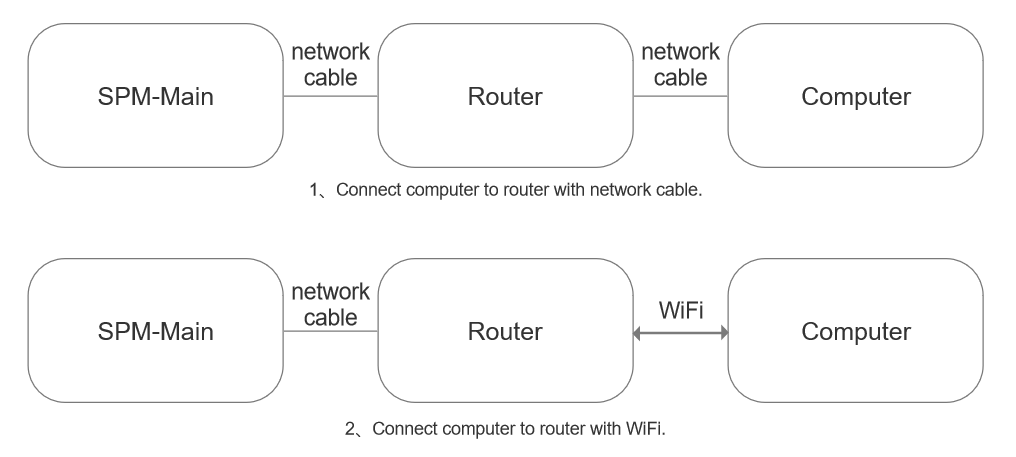
Ejemplo de bombilla LED inteligente (B02-BL-A60, B05-BL-A19,B05-BL-A60) entra en modo bricolaje:
Encendido;
- Cuando la luz es on, presione el interruptor de la luz 5 veces repetidamente en un intervalo de cada 1 (Off-ON-Off-ON-Off-ON-Off-ON-Off-ON).
- El flash“rápido ” indica que el dispositivo ingresa al modo de emparejamiento compatible (AP).
Desde la configuración WiFi de un teléfono móvil o PC, se denomina Punto de Acceso del dispositivo ITEAD-XXXXXXXXXX se encontrará, conéctelo con la contraseña predeterminada 12345678
Abre el navegador y accede http://10.10.7.1/
A continuación, complete el SSID y la contraseña de WiFi con los que se habría conectado el dispositivo
Triunfa, ahora el dispositivo es en modo bricolaje.
Nota:
La configuración del usuario se limpiará una vez que esté en modo de operación es cambiado de uno a otro.
El enrutador WiFi o AP debería funcionar en 2,4GHz y admitir el servicio mDNS.
Significados de parpadeo LED
Parpadeo único rápido – El dispositivo no se conecta a la red WiFi;
Doble parpadeo rápido – El dispositivo se conecta al WiFi correctamente y es capaz de ser descubierto a través de mDNS y responde a la solicitud de la red LAN.Una vez que el dispositivo es ya en modo DIY, la página de configuración de WiFi de http://10.10.7.1/ es no accesible.
Si se ingresó un SSID o contraseña de WiFi incorrecto, el dispositivo no podrá conectarse con una red WiFi específica, con un mecanismo de tiempo de espera de 20 segundosesm, el dispositivo deja de conectar la red WiFi, inténtelo nuevamente con los pasos de ejemplo de 1-7.
Actualización oficial de firmware es sólo disponible en la aplicación eWeLink.
Se puede acceder al protocolo v1.4 mediante https://github.com/itead/Sonoff_Devices_DIY_Tools
LAN D en modo bricolajeesmecánico encubiertoesm
LAN en modo bricolaje descovery implementa el protocolo DNS de multidifusión IETF y el servicio D basado en DNS‑esprotocolo encubierto. [2]–[8]
Información de servicio mDNS del dispositivo Publesproceso H
El dispositivo publeses su propio servicio (es decir, capacidad del dispositivo) según el estándar mDNS/DNS-SD desprotocolo encubierto cuando el dispositivo es conectado a LAN (Red de Área Local).
La definición de los campos es la siguiente:
| Atributo | Descripción | Ejemplo |
|---|---|---|
| Dirección IP | La dirección IP de LAN es obtenido a través de DHCP en lugar de la dirección Link‐Local de IPv4/IPv6 | |
| Nombre de host | El nombre de host debe ser único en LAN; Formato: eWeLink_[ID del dispositivo] | eWeLink_10000000d0 |
| Tipo de servicio | _ewelink._tcp | |
| Nombre de la instancia de servicio | El nombre de la instancia de servicio debe ser único en LAN; Máx: 63 bytes (21 caracteres UTF8) | igual que Hostname |
| Registro TXT | Una o más cadenas; No superó los 255 bytes para cada cadena; No superó los 1300 bytes para todo el registro TXT; |
Nota de registro de TXT:
TXT Record debe contener las siguientes cadenas:
“txtvers=1”, “identificación=[ID del dispositivo]”, “tipo=[tipo de dispositivo]”, “apivers=[versión de interfaz API del dispositivo]”, “seq=[Número de serie del registro TXT]”, “datos1=[informații de depozit]”;Cadenas opcionales:
“datos2=[información del dispositivo]”, “datos3=[información del dispositivo]”, “datos4=[información del dispositivo]”“seq=[Número de secuencia del registro TXT]” indica el orden en que se actualizan los registros TXT (el orden en que se actualiza el estado del dispositivo) es actualizado). Eso es se recomienda ser un número entero positivo que incremente de 1 (restablecer a 1 cuando el dispositivo se reinicia);
Cuando la información del dispositivo es con más de 249 bytes, los primeros 249 bytes deben almacenarse en los datos1 y los bytes restantes se dividen por la longitud 249, que se almacenan en los datos2, 3 y 4. El formato completo de información del dispositivo es un objeto JSON.
Para el ejemplo de registro de texto BASICR3, RFR3, MINI mDNS:
datos1={“switch”:”on”,”startup”:”stay”,”pulse”:”on”,”pulseWidth”:2000,”rssi”:-67,”fwVersion”:”3.5.0”}
Para el ejemplo de registro de texto mDNS D1 (Dimmer):
datos1={“switch”: “on”,”mode”: 0,”brightness”: 50,”brightMin”:0,”brightMax”:255,”startup”: “on”,”rssi”:-67,”fwVersion”:”3.5.0”}
Para el ejemplo de registro de texto mDNS principal de SPM:
datos1={“subDevId”: “123456”,”switches”: [{“switch”: “on”,”outlet”: 0},{“switch”: “on”,”outlet”: 1},{“switch”: “on”,”outlet”: 2},{“switch”: “on”,”outlet”: 3}]}
Para el ejemplo de registro de texto MINIR3 mDNS:
datos1={“switches”:[{“switch”:”on”,”outlet”:0},{“switch”:”off”,”outlet”:1},{“switch”:”off”,”outlet”:2},{“switch”:”off”,”outlet”:3}],”sledOnline”:”on”}
Para el ejemplo de registro de texto B02-BL-A60, B05-BL-A19, B05-BL-A60:
datos1={“switch”: “off”,”startup”: “off”,”pulse”: “off”,”pulseWidth”: 500,”ssid”: “eWeLink”,”otaUnlock”: false,”fwVersion”: “3.5.0”,”deviceid”: “100000140e”,”bssid”: “ec:17:2f:3d:15:e”,”signalStrength”: -25}
Siempre que cambie contenido distinto de seq, como el nombre de la instancia de servicio es modificado, información del dispositivo es actualizado, etc., el dispositivo debe multidifusión del registro DNS correspondiente (incluida la secuencia incrementada) de acuerdo con el estándar mDNS/DNS-SD.
Desproceso encubierto para el servicio de dispositivos
El desel proceso encubierto debe seguir el mDNS/DNS-SD Desprotocolo encubierto a descubra el dispositivo Sonoff DIY Mode con el tipo de servicio “_ewelink._tcp” cuando su aplicación o cliente se conecte a Internet (WiFi o Ethernet);
Aquí es el desproceso encubierto:
Busque en la LAN todos los dispositivos con el tipo de servicio _ewelink._tcp a través del registro DNS PTR.
Obtenga el nombre de host y el puerto del servicio del dispositivo analizando el registro DNS SRV del dispositivo. (El puerto predeterminado es 8081)
Obtenga la dirección IP del dispositivo a través de un registro DNS A o por otros medios.
Obtenga la información de “device ID”, “Service Type”, “device API interface version” e “device information” analizando el registro DNS TXT del dispositivo.
Nota:
Cuando el tipo de dispositivo “del servicio de dispositivo no coincide con el tipo de dispositivo ” de su aplicación o cliente, o la versión de interfaz API del dispositivo del servicio de dispositivo es por encima de su aplicación o cliente, la aplicación o cliente no debe analizar la información del dispositivo “y llamar a la interfaz API del dispositivo, sino indicar a los usuarios el motivo específico por el cual el dispositivo no se puede controlar a través de LAN y sugerir actualizar la aplicación o el cliente.
La aplicación o cliente obtiene la dirección IP del dispositivo a través de un registro DNS A cuando la interfaz API del dispositivo es a punto de ser llamado.
Protocolo de control API RESTful(HTTP POST)
El dispositivo debe abrir el servidor HTTP en el puerto declarado por el registro DNS SRV antes del publ del dispositivoessus servicios; el dispositivo publesson las capacidades a través de una API RESTful basada en HTTP. Debido a la seguridad de la LAN y la potencia informática limitada del dispositivo, thes document recomienda que el dispositivo proporcione una interfaz HTTP en lugar de HTTPS.
El tipo de dispositivo y la versión de interfaz API de cada producto es se muestra a continuación:
| Producto | tipo | apivers |
|---|---|---|
BÁSICOR3 MINIR3 | diy_plug | 1 |
| D1 | diylight | 1 |
| SPM-principal | diy_metro | 1 |
B02-BL-A60 B05-BL-A19 B05-BL-A60 | diy_light | 1 |
Formato de solicitud y respuesta de API RESTful
URL: http://[ip]:[port]/[path]
Formato de valor de retorno: json
Método: Publicación HTTP
La solicitud de API RESTful funciona en el método POST y en el cuerpo de solicitud formateado JSON.
{
    "id del dispositivo": "100000140e",
    "datos": {
        "encender": "encendido"
       }
}
| Atributo | Tipo | Ejemplo | Opcional | Descripción |
|---|---|---|---|---|
| id del dispositivo | Cadena | 100000140e | Sí | El ID del dispositivo para thes solicitud. |
| datos | Objeto | {“switch”: “on”} | No | Tipo de objeto, configuración de información específica del dispositivo al controlar el dispositivo. Objeto vacío al verificar la información del dispositivo |
RESTful API Response funciona en código de respuesta HTTP de 200 OK y cuerpo de respuesta formateado JSON.
{
    „seq": 2,
    "error": 0,
    "data": {
        "fuerza de señal": -67
    }
}
| Atributo | Tipo | Opcional | Descripción |
|---|---|---|---|
| seq | Número | No | El orden de actualización del estado del dispositivo (también el orden de actualización del registro TXT) |
| error | Número | No | Si el dispositivo configura correctamente la información del dispositivo especificada. – 0: exitosamente – 400: La operación falló y la solicitud se formateó incorrectamente. El organismo de solicitud es no es un formato JSON válido. – 401: La operación fracasó y la solicitud no fue autorizada. Cifrado de información del dispositivo es habilitado en el dispositivo, pero la solicitud es no cifrado. – 404: La operación falló y el dispositivo no funcionaest. El dispositivo no admite el ID del dispositivo solicitado. – 422: La operación falló y los parámetros de solicitud no son válidos. Por ejemplo, el dispositivo no admite la configuración de información específica del dispositivo. |
| datos | Objeto | No | Tipo de objeto, devuelve información específica del dispositivo cuando verifica la información del dispositivo |
Nota:
Debido a la capacidad informática del dispositivo, el intervalo de tiempo de cada solicitud HTTP no debe ser inferior a 200 ms.
El puerto predeterminado: 8081
Comentarios
0 comentarios
Inicie sesión para dejar un comentario.